情報を集めて活かす
紙をスキャンして
PDFにする方法
Word、iPad、Adobe Scan、コピー機、ScanSnapなど、ここで紹介する方法を目的別にまとめます。
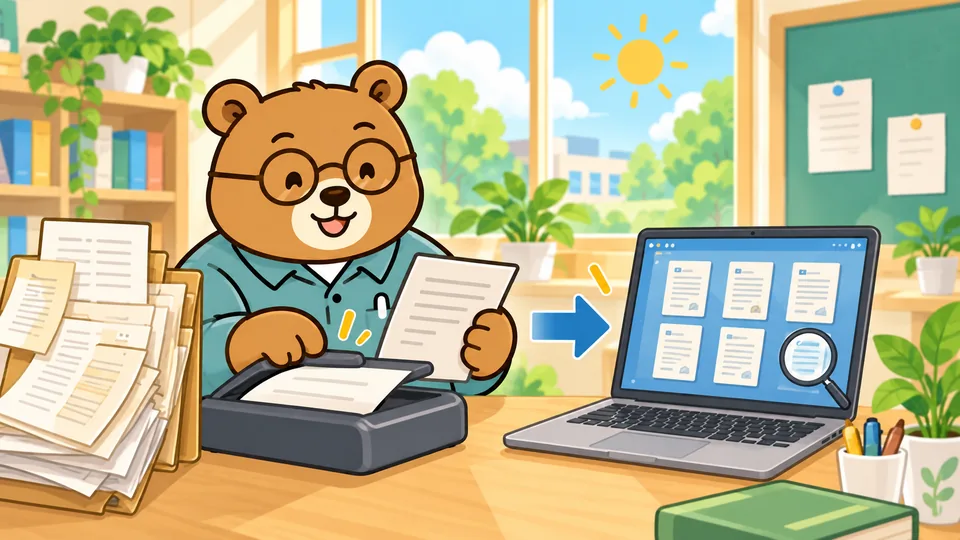
少量の紙ならiPadやスキャンアプリ、大量ならコピー機やScanSnapというように、量と目的で方法を選ぶとPDF化を続けやすくなります。PDFにすると保存・共有・整理もしやすくなります。
01
WordファイルをPDFへ変換する
- Wordを開く変換したい文書を開きます。
- エクスポートファイルメニューから「エクスポート」を選びます。
- PDF/XPSを作成保存場所とファイル名を指定して発行します。
02
iPadで書類をスキャンする
Googleドライブ
アプリの「+」から「スキャン」を選び、カメラで撮影します。枠を調整して保存します。
ファイルアプリ
右上の「…」から「書類をスキャン」を選び、撮影後に保存先を指定します。
03
Adobe ScanとScannable
Adobe Scanは、撮影範囲を調整しながら複数ページを続けてスキャンできます。ここではEvernoteのScannableも紹介します。自動整形は便利ですが、Evernote以外へ共有するときはプラン上の制約に注意が必要です。
04
大量の紙をスキャンする
職員室のコピー機にスキャン機能があれば、USBメモリやパソコンへPDFとして保存できます。大量の書類にはScanSnapも紹介します。空白ページの自動削除やカラー補正があり、導入時の価格目安は約5万円でした。
大量の紙をまとめてPDF化
ScanSnap iX1600
現在の仕様はメーカー公式ページで、販売価格や在庫は各販売店で確認できます。
価格と在庫を確認しやすくするための通常リンクです。リンク経由の購入による収益は発生しません。
05
PDFを結合・分割・編集する
ここでは、複数PDFの結合・分割・圧縮にiLovePDF、ページの並べ替えや削除などにAdobe Acrobatを紹介します。
児童生徒や保護者の個人情報を含むPDFは、勤務先が許可していないオンラインサービスへアップロードしません。校内の情報セキュリティ規定と、利用するサービスの保存・削除条件を先に確認してください。
Word文書なら直接書き出す。少量の紙ならiPadやスキャンアプリ。大量ならコピー機やScanSnap。編集が必要ならPDF編集ツールを使います。