授業と行事を変える
フォームとスプレッドシートを
授業・運動会に活かす
印刷・採点・得点の手渡しを減らし、結果をリアルタイムに共有した二つの実践です。

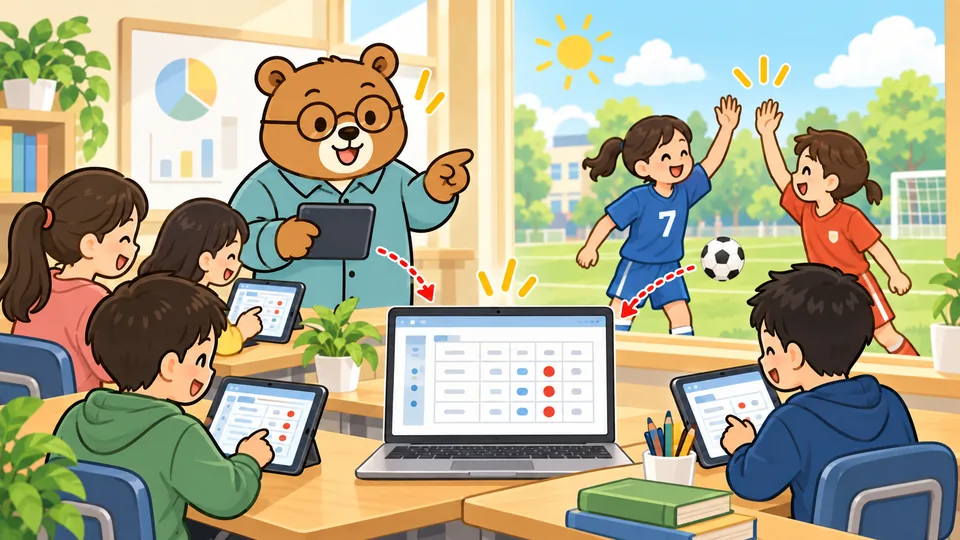
算数の習熟度別指導では、短いテストでも印刷、配布、回収、採点に手間がかかります。運動会でも、競技結果を得点係へ運び、電卓で合計していました。どちらもタブレットとGoogleの道具で変えました。
01
レディネステストをフォーム化
レディネステストは、これまでの内容が身についているか、次の単元を学ぶ準備ができているかを確認し、習熟度別クラスを考える小テストです。教科書と連動したウェブライブラリのGoogleフォームテンプレートを使いました。
印刷なし、Chatで配布、自動採点、自動振り分けを目指しました。
02
フォーム作成と配布
フォームには学年・組・名前、希望する学習コースなどを追加します。ここでは、子供がログインせず回答できるよう次の三つをオフにしました。
- メールアドレスの収集
- 特定のユーザーだけに限定する設定
- 回答を1回に制限する設定
フォーム、集計用スプレッドシート、QRコードを単元ごとのフォルダへ保存し、Google Chatで学年の先生へ送ります。教室ではQRコードを大型画面へ映し、子供が自席から読み取ります。
03
自動採点からクラス分けへ
回答は自動採点され、集計シートで得点に応じて振り分けます。別シートで本人の希望コースと得点を照らし合わせ、最後は教師が人力で微調整します。機械的に決めるのではなく、子供が安心して学べるクラスを目指します。
04
運動会の得点をリアルタイム集計
校庭で担当の先生一人がタブレットを持ち、係児童が担当する順位の赤白をスプレッドシートへ入力しました。入力結果はどの端末にもリアルタイムで反映され、得点掲示担当もすぐ確認できます。
05
子供も入力担当になる
得点入力を子供にも任せました。最初は不安そうでしたが、実際にはスムーズに操作でき、自分の役割があることで競技中も集中していました。時短だけでなく、運営の担い手としての意識や達成感にもつながりました。
06
失敗から分かったこと
運動会で安定して使うには、事前に子供へ練習と声かけを行い、安心感を持たせます。また、スプレッドシートや関数に詳しい教員が管理側に一人いることも大切だと感じました。