ICTを学校に広げる
学校でiPadを
使いこなす
「難しそう」を一つずつ減らす。学校で役立った機能と、先生から相談の多かったトラブル対応をまとめました。
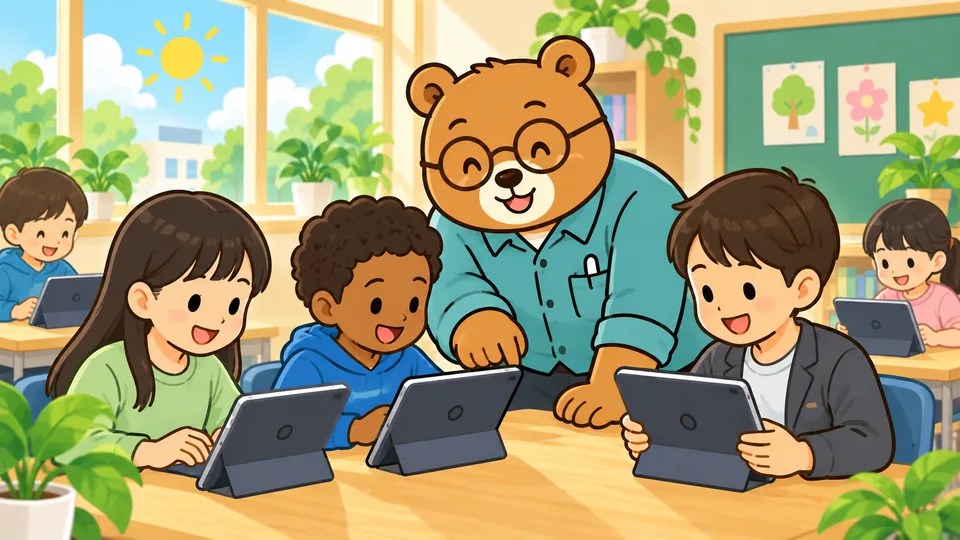
iPadは、子供が画面に直接触れて操作でき、撮影や手書きもすぐに始められる学びの道具です。一方、YouTubeや関係のないアプリを開いてしまう問題は、どの端末でも起こります。子供が自分で学びを管理できるようになるまでは、発達段階に応じた制限と支援が必要だと考えています。
まずは強制再起動など、相談の多い基本操作を覚えること。慣れたら写真の文字認識や画面分割などを使い、授業準備や校務を少しずつ楽にします。
01
学校端末にiPadが向いている理由
Appleスクールマネージャーを利用する環境では、授業に必要なアプリを使わせ、関係のないアプリを制限するなど、学びを見守るための管理もできます。
02
最初に覚えたい基本操作
ICT主任として受けた相談の多くは、方法を知っていれば短時間で解決できるものでした。初心者の先生には、まず次の操作を勧めます。
画面が真っ暗、動かないときにも、実際はフリーズしている場合がある。
タブ一覧の「閉じる」を長押しし、すべてのタブをまとめて閉じる。
ID、パスワード、URLなどを写真から読み取り、手入力を減らす。
03
授業と校務を助ける便利機能
色の反転などのアクセシビリティ機能や、Apple TVのリモコン機能も使えます。Safariで表示がおかしいときは履歴とWebサイトデータの消去が役立つ場合がありますが、ログイン状態も消えるため、必要性を確認して行います。
04
よくあるトラブル上位5つ
学校で実際に相談の多かった症状と、実際に使った対処法です。
Wi-Fiマークを確認し、機内モードのオン・オフ、最後に再起動を試す。
URLバーにある再読み込みのマークをタップする。
ホームボタンのある端末では、ホームボタンを3回押して戻す。
3本指で画面をダブルタップし、ズームを解除する。
機種に合った方法で強制再起動し、Appleロゴが出たら指を離す。
簡単な対処を試しても直らない場合は、無理に操作を続けず、学校の保守窓口へ問い合わせます。
05
タッチペン選びで大切なこと
タッチペンで最も重視したいのは、手のひらを画面につけても誤作動しない「パームリジェクション」です。手を浮かせず、紙に鉛筆で書くように安定して書けます。
| 確認すること | 選ぶときの考え方 |
|---|---|
| 書き方 | 手をついて書けるパームリジェクションに対応しているか |
| 目的 | 文字を書くのか、絵を描くのか、教師用か子供用か |
| 子供用 | 高価な一本を前提にせず、壊れ方や扱いやすさも考える |
| 導入 | まず手軽な製品から実際に試し、学校での使い方に合うか確かめる |
機能や価格だけで順位を決めるのではなく、誰がどの場面で使うのかを考え、実際の書き心地を確かめることが大切です。