校務DX/Googleフォーム/保健室
保健室の来室記録をGoogleフォームにしてみた
紙をやめるためではなく、少し楽にするために
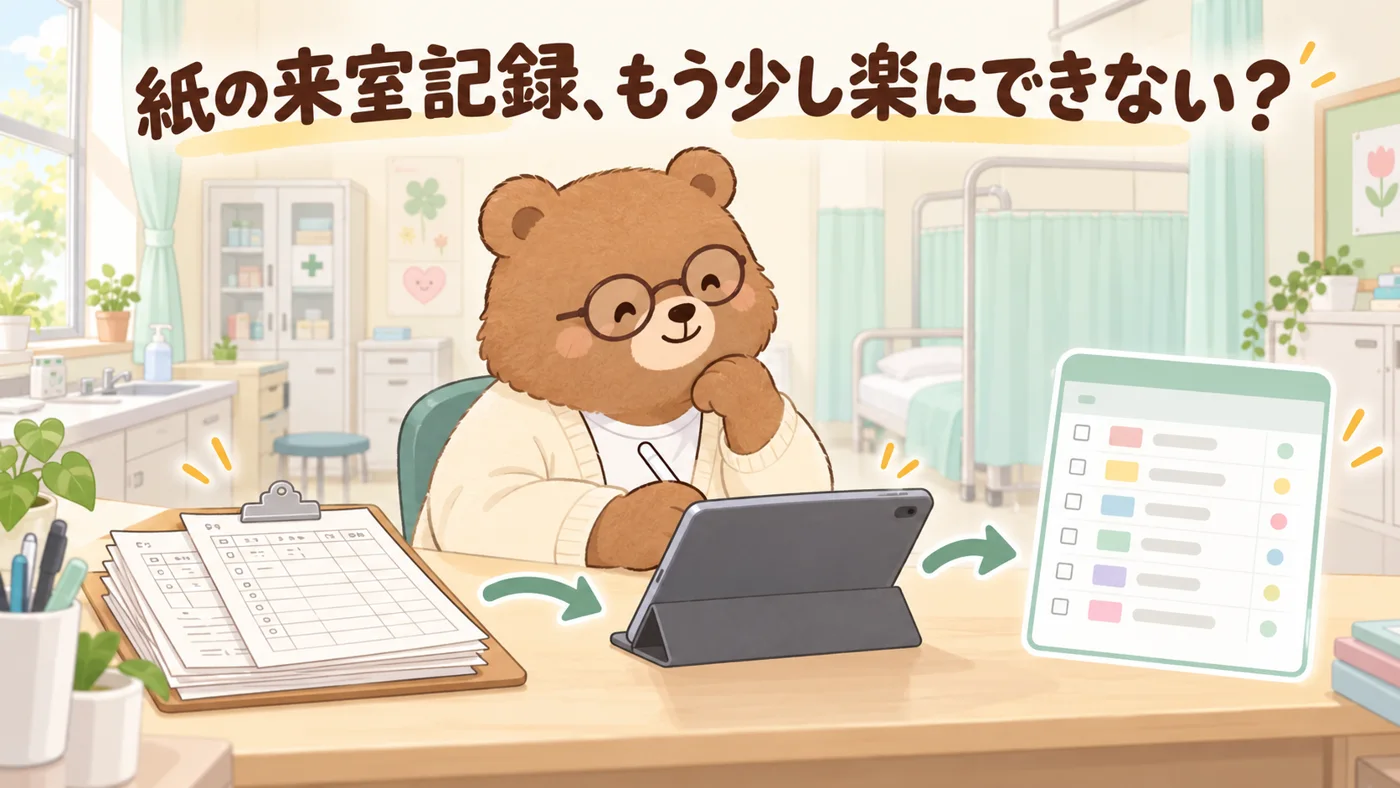
紙でも困っていないけど、もう少し楽にできないかな
最初に書いておくと、この記事は、「保健室の来室記録は、絶対デジタルにしたほうがいい」という話ではありません。
紙って、その場ですぐ書けますし、ちょっと書き足したいときにも便利なんですよね。
だから、今のやり方で困っていないなら、無理に変える必要はないと思っています。
ただ、「もう少し楽にできないかな」「毎日の記録や連絡に、ちょっと手がかかるな」と思っているなら、こんな方法もありますよ、という実践です。
私の学校では、保健室の来室記録をGoogleフォームにしてみました。やっていることは、意外とシンプルです。
子どもがGoogleフォームに入力する。すると、その記録がGoogleスプレッドシートに一覧でたまっていく。
「先生、今日は何月何日でしたっけ?」
以前は、来室記録用紙を印刷して、児童や養護教諭が手書きしていました。すると、こんなやり取りがあります。
「先生、今日は何月何日でしたっけ?」
「先生、捻挫ってどういう字を書くんでしたっけ?」
「ひらがなでいいですか?」
もちろん、こういう会話が悪いわけではありません。でも、けがをしたり、具合が悪かったりして保健室に来た子に、日付や難しい漢字まで書いてもらう必要ってあるのかな?と思ったんですね。
そんなとき、養護教諭がGoogleフォームを使って来室記録を入力する実践を知りました。病院などでも、受付でタブレットを使うことがありますよね。
「だったら、保健室でもできるんじゃない?」というのが始まりでした。
Googleフォームなら、選んで入力できる
そこで、来室記録をGoogleフォームで作りました。入力するのは、たとえばこんな内容です。
- 名前
- 学年・組
- けがや体調不良の内容
- どこで起きたか
- そのときの状況
- 担任への連絡が必要か
紙に一から書くのではなく、選択できるところは選んでもらいます。そして「送信」を押せば終了です。送られた内容は、自動的にGoogleスプレッドシートへ入っていきます。
入力した記録が、一覧になる
- 1子どもが入力タブレットで選んで送信
- 2記録が一覧になるスプレッドシートにたまる
- 3必要な先生が確認学校で決めた共有範囲で
記録が一覧になると、「今日どうだった?」も確認しやすい
Googleフォームに入力された内容は、スプレッドシートにたまっていきます。これが紙との大きな違いの一つでした。
共有している人なら、必要なときに来室記録を確認できます。
もちろん、管理職が一日中スプレッドシートを見ているわけではありません。普段は、それでいいんですよね。
でも、「今日、体調不良で来る子が多いな」「さっきのけが、どんな状況だったんだろう」というときに、保健室まで行かなくても記録を確認できます。
特に、インフルエンザなどの感染症が気になる時期には、体調不良での来室が増えているかどうかを確認しやすくなります。
必要なときに、必要な人が見られる。これだけでも、紙とは少し違う安心感がありますね。
必要なことだけ、担任にも知らせる
もう一つやりたかったのが、記録と連絡をつなげることでした。たとえば、
- 顔や頭など、首から上をけがした
- 保健室で休んでいる
- 担任にも知らせておいたほうがよい
といった場合です。
必要な連絡にチェックが入ったときには、担任またはGoogle Chatの保健連絡用スペースへ知らせる仕組みにしました。
全部を何でも共有するのではなく、「これは知らせておいたほうがいいね」という情報をつなぐ。
ここは、単に紙をGoogleフォームへ置き換えるだけではなく、デジタルにしたからこそできた部分ですね。
保健室の「記録」と「必要な連絡」
スプレッドシートへ
担任・保健連絡用スペースへ
せっかくなら、子どもが押したくなる入口に
Googleフォームだけでも、この仕組みは作れます。「けがですか?病気ですか?」とフォームの中で選んでもらう方法でもいいんですね。
でも、せっかく子どもが使うなら、もう少し分かりやすく、ちょっと面白くしたい。
そこでCanvaを使って、「けが」「病気」の2つをイラストで選べる入口を作りました。
子どもは文字を読んで考えるというより、イラストを見てタッチできます。
業務効率だけ考えれば、なくても困らない部分です。でも、一度作ってしまえば繰り返し使えます。こういうちょっとした遊び心があってもいいですよね。
どちらですか?
「できた!」と思ったら、開かなくなった
ここまでは、なかなかいい感じでした。ところが、実際に使っていると問題が起きました。
iPadのホーム画面からCanvaの入口を開いて、「けが」「病気」を押しても、Googleフォームが表示されないことがあったんです。
でも、Safariから直接開くと表示されることもありました。つまり、フォームそのものが壊れたわけではなさそう。
調べていくと、Googleへのログイン状態が解除されて、もう一度ログインが必要になる場合があることが分かりました。
ここは最初から想定していませんでした。実際に使ってみないと分からないことって、ありますよね。
そこで、入口だけGoogleサイトに変えました
「じゃあCanvaは使わないほうがいいの?」というと、そうではありません。「けが」「病気」のイラストは、そのまま使いたい。そこで役割を分けることにしました。
- Canvaは「けが」「病気」のイラストを作る
- Googleサイトを実際の入口にする
- Googleフォームで入力する
- Googleスプレッドシートに記録をためる
という形です。つまり、Canvaは絵を作るところまで。実際に子どもが開く入口は、学校のGoogle環境へ移すことにしました。
それぞれ、何をするもの?
- 1Canvaイラストを作る
- 2Googleサイト子どもが開く入口
- 3Googleフォーム来室記録を入力
- 4スプレッドシート記録をためる
やってみたい人は、この順番で
ここまで読んで、「うちの保健室でも、ちょっとやってみようかな」と思ったら、大まかな順番はこんな感じです。
1.Googleフォームで来室記録を作る
最初から完璧なフォームを作ろうとしなくてもいいと思います。まずは、今使っている紙の来室記録を見ながら、必要な項目をGoogleフォームに置き換えていきます。
2.回答をGoogleスプレッドシートにつなぐ
Googleフォームの回答をスプレッドシートへ保存するようにします。これで、送信された記録が一覧になります。
3.「けが」「病気」の入口を作る
必要ならCanvaなどで、子どもが選びやすい画像を作ります。Canvaは必須ではありません。ここに時間をかけたくなければ、Googleフォームだけでも始められます。
4.学校アカウントでGoogleサイトを作る
Googleサイトに「けが」「病気」の画像を並べ、それぞれのGoogleフォームにつなげます。
5.iPadからすぐ開けるようにする
実際に使うiPadからGoogleサイトをSafariで開けるようにしておきます。毎回URLを入力するのは大変なので、ホーム画面からすぐ開ける形にしておくと使いやすいですね。
ICT担当の先生へ――学校に残すなら、ここだけ注意
ここからは、養護の先生というよりICT担当者向けの補足です。
今回、私が最初に作ったCanvaのWebサイトは、私個人のCanva教育版アカウントで管理していました。使っている間は、それでも困りません。
ただ、学校の仕組みとして使い続けることを考えると、個人アカウントだけに入口を置くのは少し心配です。
そこで、デザインを作る場所と、学校として管理する場所を分けることにしました。
Canvaで作った「けが」「病気」の完成画像を使いながら、実際の入口は学校アカウントのGoogleサイトに置きます。そして、養護教諭や次の担当者も管理できる形にしておきます。
「自分が作れる」だけでなく、「自分がいなくても使える」
まで考えるのは、ICT担当者の仕事なのかもしれませんね。
紙を全部なくすことがゴールではない
ちなみに、今の学校では完全にペーパーレスになったわけではありません。その日の記録は、最終的に印刷して管理職へ提出しています。
だったら、「結局、紙を使っているじゃん」と思いますよね。そうなんです。でも、それでいいと思っています。
今回やりたかったのは、紙をゼロにすることではありません。
子どもが体調の悪いときに、日付や難しい漢字を書く負担を少し減らす。来室記録を一覧で確認できるようにする。必要な情報を、必要な先生へ伝えやすくする。
そのために、Googleフォームやスプレッドシートを使ってみただけなんですね。
紙のほうがやりやすいところは、紙でもいい。デジタルにするとちょっと楽になるところだけ、変えてみる。
そのくらいから始めるほうが、学校のICTは続きやすいのかもしれませんね。
まずは「紙をフォームにする」だけでもいい
今回紹介した、Googleフォーム、Googleスプレッドシート、Googleサイト、必要な連絡を最初から全部作る必要はありません。
まずは今使っている来室記録を見ながら、「これ、Googleフォームにしたらどうなるかな?」と考えてみるだけでも十分です。
Googleフォームに入力したものが、自動的に一覧になる。まずはそこまで試してみる。
使ってみて、「ここも楽にできそう」と思ったら、少しずつ足していけばいいんですよね。
保健室の仕事をICTに合わせるのではなく、今の仕事の中で、ちょっと面倒なところだけICTに手伝ってもらう。
今回の実践も、そこから始まりました。