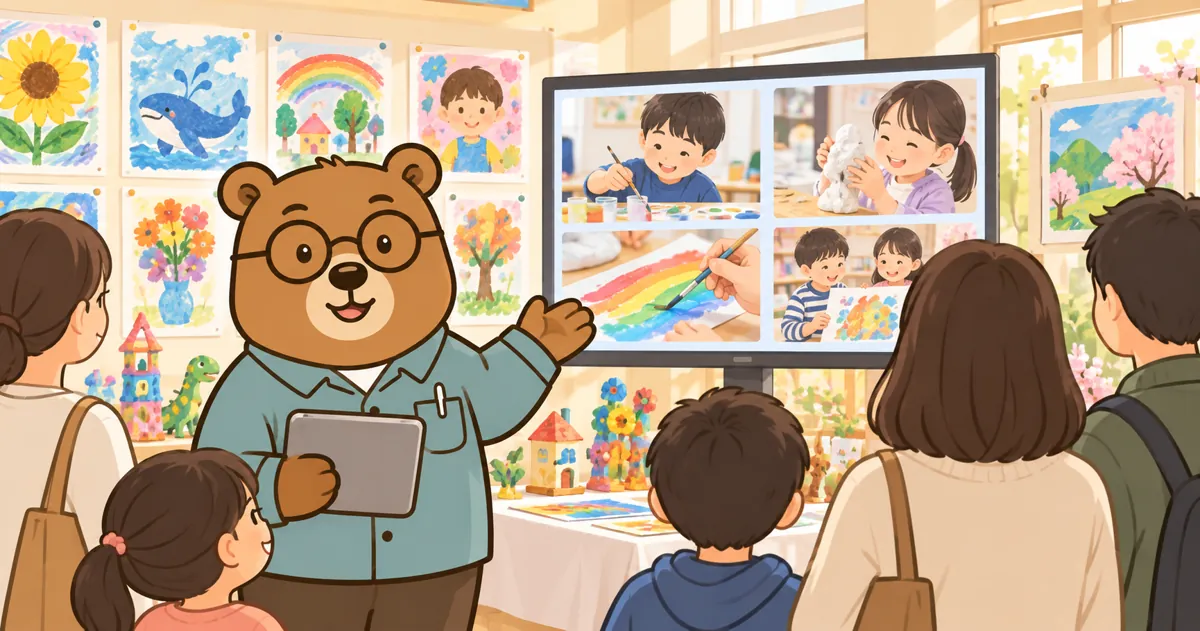
展覧会や学習発表会では、完成した作品や本番の姿だけでなく、そこに至るまでの子供たちの姿も保護者に届けられます。私の勤務校では、日頃の活動を写真に残し、行事当日にスライドショーとして上映しました。
この記事では、写真撮影の始め方、担任との役割分担、写真の集め方、CanvaやiPadを使った上映方法まで、学校現場で無理なく進める流れを紹介します。結論は、立派な動画を作ることではありません。本番の数分間だけでは伝わらない「完成までの物語」を、普段使っている端末で届けることです。
保護者に「完成までの物語」を届けたい
秋になると、展覧会や学習発表会、音楽発表会などの準備が本格的になりますね。教員としては、作品の完成度や当日の進行へ目が向きます。一方、私自身も親として学校行事に参加すると、保護者が何より見たいのは我が子の姿なのだと感じます。
展覧会なら、どんな作品を作ったのか。学習発表会なら、どんな役割を担ったのか。音楽発表会なら、どんな表情で歌い、演奏しているのか。けれども、我が子の出番は数十秒から数分ということもあります。完成した作品の裏には、悩んだり、友達と相談したり、何度も試したりした時間があります。その過程を写真で見てもらえたら、行事はさらに温かいものになるのではないでしょうか。
写真撮影は、今から始めても遅くない
早くから記録できれば、活動の変化が伝わりやすくなります。ただ、「もう準備が進んでいるから遅い」と諦める必要はありません。今回の目的は、厳密な時系列記録ではなく、子供たちがどんな表情で活動し、友達とどう関わっていたかを届けることです。
行事担当者は、最初に写真の枚数の目安を伝えておくと進めやすくなります。「各学級20枚以上」「40枚程度」など、学校の規模と上映時間に合う目安を決めます。集めた写真をすべて使う必要はありません。目安があれば、担任もどのくらい撮ればよいのか判断しやすく、担当者も後から選びやすくなります。
行事担当者だけで抱えず、担任にも協力してもらう
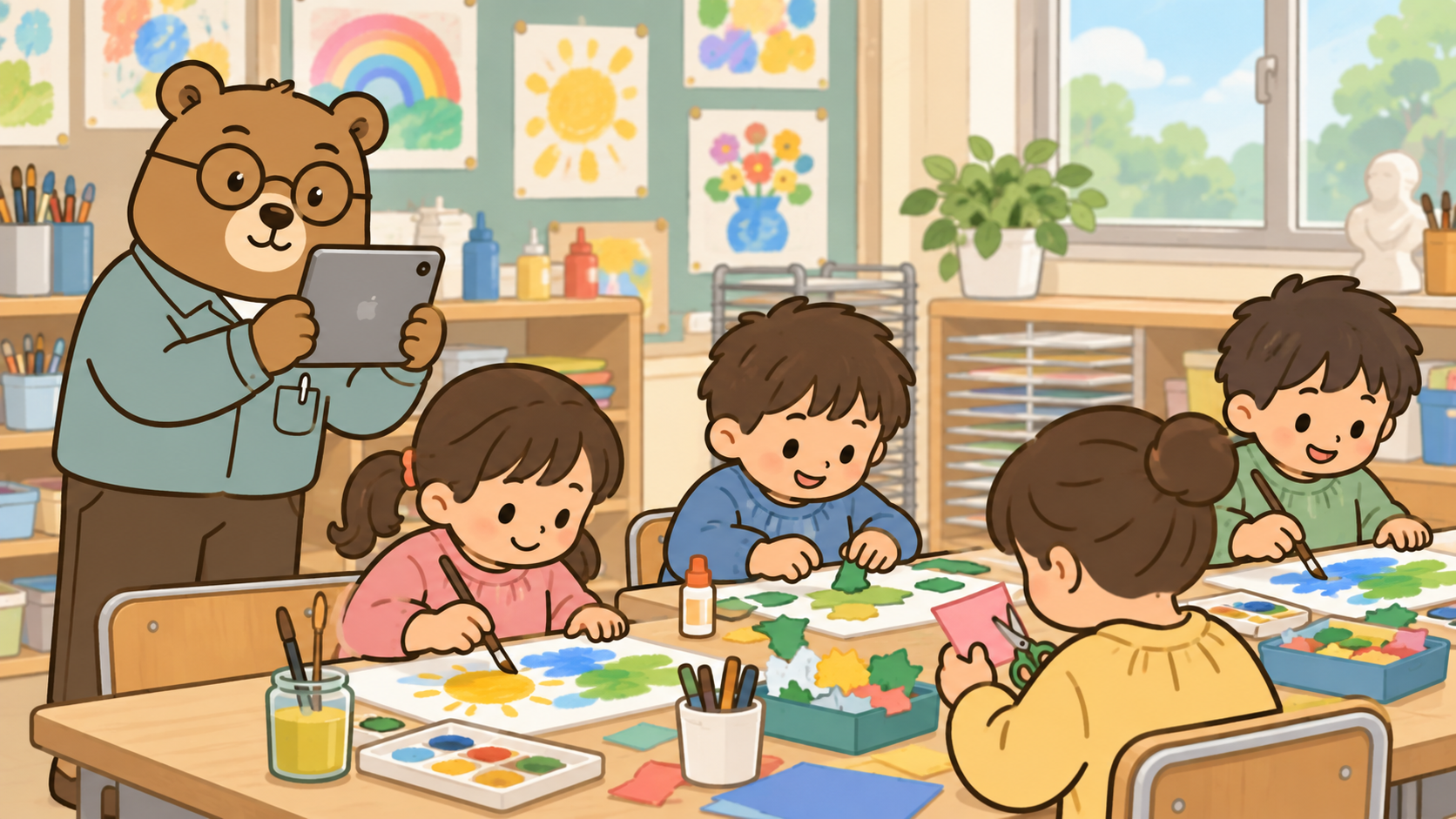
行事担当者が全学級を回って写真を撮ろうとすると、大きな負担になります。そこで、学級担任にも可能な範囲で協力してもらいます。担任は日頃から子供たちを見ているので、「この子の頑張りを保護者へ伝えたい」「普段とは違う場所で活躍している」といった姿にも気づけます。
専科の授業を見に行くことは、担任が普段とは違う子供の姿を知る機会にもなります。ただし、毎時間の撮影や一人ずつの個別撮影を求める必要はありません。全体写真やグループごとの写真でも、活動の様子は十分に伝わります。授業を止めたり、撮影のためにポーズを取らせたりせず、自然な活動を残すことを大切にします。
担当者からの依頼は、例えば次のようにします。
今回の展覧会では、作品と併せて、子供たちが制作している様子をスライドショーで紹介します。毎時間の撮影や一人ずつの個別撮影ではなく、活動が分かる全体写真でも構いません。すべての子供の姿を紹介できるよう、各学級20枚以上を目安に共有フォルダへ保存してください。
役割も先に分けておくと安心です。
- 行事担当者:目的、枚数の目安、期限、共有場所を伝える
- 学級担任:撮影に協力し、自分の学級の写真と写り方を確認する
- 専科教員:授業を妨げない範囲で撮影に協力し、紹介したい活動を共有する
- 作成担当:写真を取りまとめ、上映データと当日の機器を準備する
写真は、最後の上映方法から逆算して集める
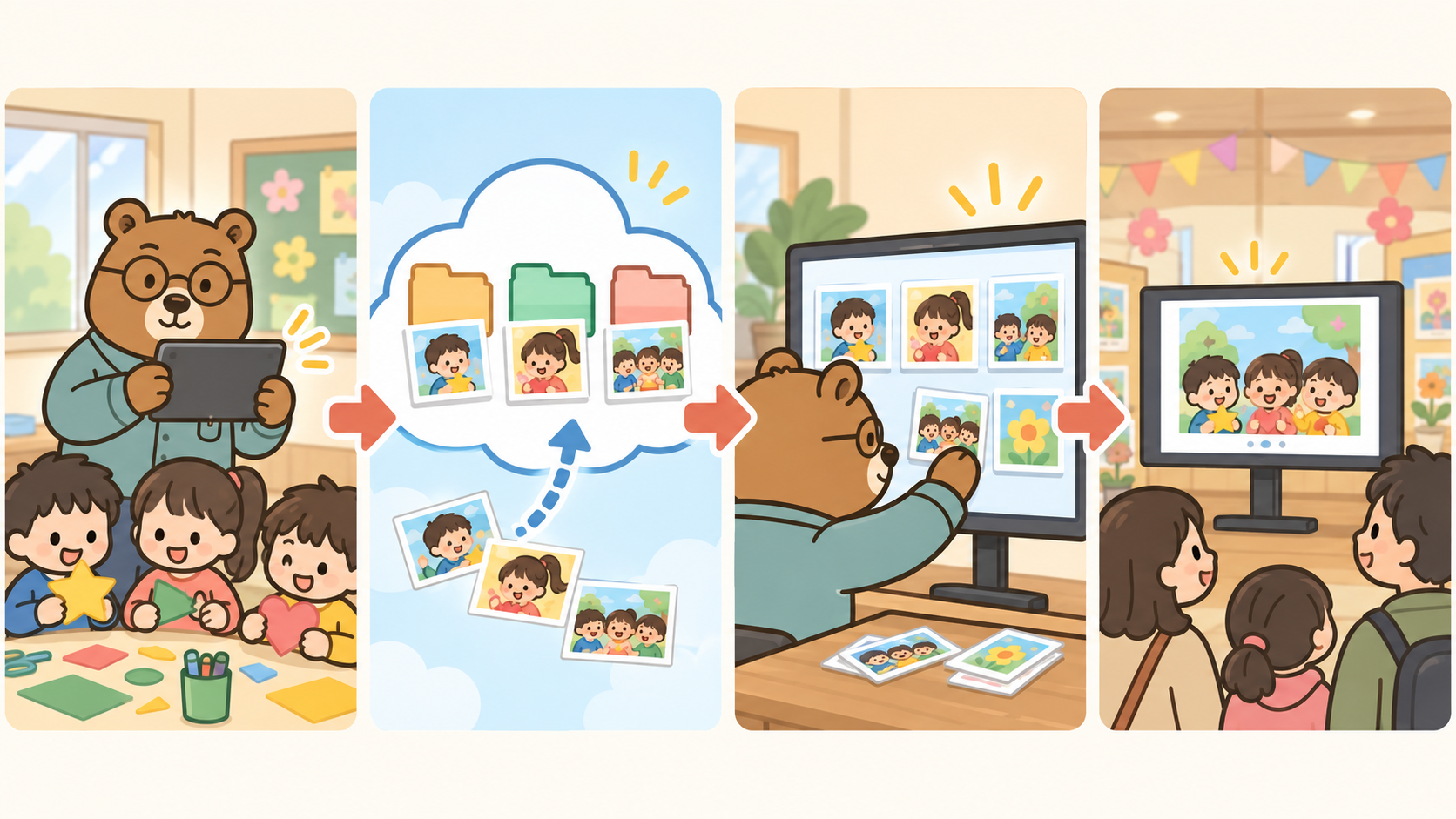
写真は学校で利用が認められたクラウドへ集めます。Googleドライブなら、行事用フォルダの中に「1年1組」「1年2組」のような学級別フォルダを作り、担任には自分の学級へアップロードしてもらいます。
iPadやiPhoneのGoogleドライブアプリでは、追加ボタンから「ファイルのアップロード」を選び、写真と保存先を指定してアップロードできます。画面表示は更新されることがあるため、最新の操作はGoogleドライブ公式ヘルプ ↗でも確認してください。
担当者は最後に学級フォルダをまとめて取り出します。パソコンではフォルダを選んでダウンロードし、ZIP形式で保存された場合は展開します。学校の設定でダウンロードが制限されている場合は、ICT担当者へ確認し、認められた方法を使います。
すべての子供が写っているかは担任が確認する
保護者が見たいのは、やはり我が子の姿です。本人の希望や写真公開への配慮が必要な場合を除き、紹介写真に大きな偏りがないか確認します。全学級の子供を行事担当者一人で確認するのは大変なので、担任が自分の学級を確認する方法が現実的です。
後から不足分を探すより、撮影するときから全員が写ることを意識しておくと楽になります。全体の活動風景に加え、座席の列や活動グループごとに撮っておけば、一人ずつ撮影しなくても確認しやすくなります。写真だけで子供を評価するのではなく、複数の教員でよさや成長を共有する機会として扱いたいですね。
Canvaで、活動の流れが伝わるスライドショーを作る
Canvaは、写真の順番を整え、短い言葉やアニメーションを加えたい場合に向いています。学校で利用が認められたアカウントでログインし、プレゼンテーションを作成します。大型モニターで上映するなら、会場の画面比率に合うサイズを選びます。
基本の流れは次のとおりです。
- 「アップロード」から使用する写真を取り込む
- 1ページに1枚、または見やすい枚数の写真を配置する
- ページ一覧で、学級や活動の流れに沿って順番を整える
- 必要なら「作品づくりが始まりました」など短い説明を加える
- 写真が主役になるよう、動きは控えめにする
- 実際に使う端末で、自動再生や表示時間を確認する
行事会場で繰り返し上映する場合、自動再生とループ再生は別の機能です。利用中のCanvaでプレゼンテーション全体の繰り返し設定が見つからないときは、MP4動画として書き出し、学校で認められた動画プレーヤーのループ再生を使う方法もあります。メニュー名や位置は更新されるため、前日までに使用端末で最後まで再生して確かめてください。
Canvaで資料を見やすく整える考え方は、Canva・Adobe Express・VLLOで教材と資料を作るでも紹介しています。
Canva教育版を利用するとき
Canva教育版は、対象となる初等・中等教育の教職員や教育機関向けに無料で提供されています。日本の教員は、確認書類として教員免許状の写しなどを求められる場合があります。対象条件や申請方法は変更されることがあるため、Canva教育版の公式ページ ↗と利用資格ガイドライン ↗で最新情報を確認してください。
教育版を利用できることと、児童の写真を外部サービスへアップロードできることは別です。学校・教育委員会の情報管理ルールを先に確認します。
iPadの写真アプリなら、短時間で上映できる
写真を順番に映すことが目的なら、iPadの写真アプリでもスライドショーを作れます。学校で使用が認められた上映用iPadへ、選定済みの写真だけを保存し、「展覧会スライドショー」などのアルバムにまとめます。
写真アプリで対象の写真またはアルバムを開き、その他の操作からスライドショーを開始します。操作画面や利用できる設定はiPadOSのバージョンによって異なるため、学校の端末で事前に確認してください。ループ設定が表示されない場合は、無理に探し続けず、Canvaから書き出した動画を対応プレーヤーで繰り返す方法などへ切り替えます。
投影には、学校の設備に応じてHDMI変換アダプターや、認められたAirPlay機器を使います。USB-CとLightningでは必要なアダプターが異なるため、会場で事前に接続テストをします。通知、画面のスリープ、電池切れで上映が止まらないよう、通知設定と給電方法も確認します。学校でのiPad活用は、学校でiPadを使いこなすにもまとめています。
CanvaとiPad、どちらを選ぶ?
活動の流れや説明も見せたいならCanvaが向いています。文字、順番、画面構成を細かく整えられる一方、写真の配置や書き出しに時間が必要です。
写真を手軽に上映したいならiPadの写真アプリが向いています。アルバムへまとめれば始められますが、文字やレイアウトの自由度は高くありません。
使える機能をすべて使う必要はありません。写真そのものを見てもらうことが目的なら、シンプルな上映で十分です。ICTで新しい仕事を増やすのではなく、これまで伝えきれなかった子供たちの姿を、無理のない方法で届けることを優先します。
個人情報・著作権・当日の上映環境を確認する
児童の写真を扱うため、実施前に担当者と管理職で次の点を確認します。
- 保護者への公開に必要な同意と、撮影・公開への配慮が必要な児童
- 使用できるクラウド、端末、アカウント、外部サービス
- 名札、氏名、掲示物など不要な個人情報の写り込み
- 会場上映と、学校ホームページやSNS公開の範囲の違い
- 保護者による画面撮影やSNS投稿についての学校方針
- 行事終了後の写真・上映データの保管期限と削除方法
BGMを付ける場合は、校内上映、動画保存、配布、Web公開で利用条件が異なる可能性があります。Canvaの素材も、利用できることと、あらゆる用途へ自由に再配布できることは同じではありません。確認が負担になるなら、BGMを付けなくても子供たちの姿は伝わります。
当日は、画面の見切れ、全学級の写真、公開対象外の児童、最後までの再生、ループ、通知、スリープ、音量、電源を確認します。作成担当者が不在でも再生できるよう、開始方法と止まった場合の対応も会場担当者へ共有しておきます。
勤務校でも、よい評価をいただいた実践
このスライドショーは、行事に必ず必要なものではありません。完成した作品や本番の姿だけでも、子供たちの成長は伝わります。ただ、私の勤務校では、スライドショーを取り入れた行事について、保護者アンケートや教員の反省・評価の中で、よい評価をいただいた意見がありました。
展覧会や学習発表会だけでなく、保護者会など、子供たちの日常を伝えたい場面にも使えます。保護者との申込みや学校行事の準備をICTで整える実践は、GoogleカレンダーとGoogleサイトで作るボランティア申込ページも参考にしてください。
まとめ|まずは1枚、活動の写真を残す
最初から立派な作品を作る必要はありません。次の授業で1枚撮る。専科の先生や担任へ相談する。保存場所と枚数の目安を決める。集まった写真を担任が確認し、短いスライドショーを試す。まずはそこからで十分です。
本番の数分間だけでは伝えきれない、一人ひとりの頑張りや成長があります。完成した作品だけでなく、そこに至るまでの物語も保護者へ届ける。そのための一つの手段として、CanvaやiPadを活用したスライドショーを取り入れてみてはいかがでしょうか。